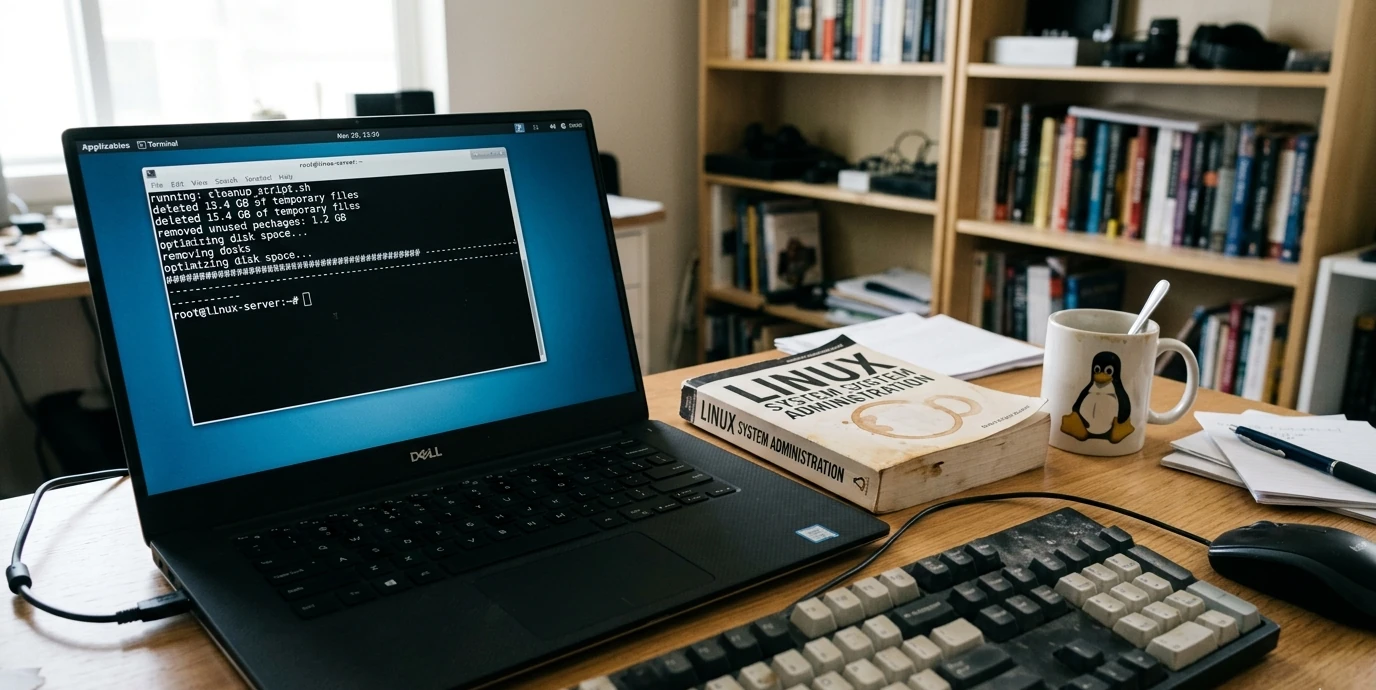

Ebben az útmutatóban megmutatom, hogyan állíts be automatikus lemezkarbantartást Linuxon, biztonságosan, adatvesztés nélkül.
Ha folyamatosan fogy a szabad hely a Linux rendszereden, nem vagy egyedül. Idővel a gyorsítótárak, naplófájlok és ideiglenes adatok észrevétlenül felhalmozódnak – míg végül megtelik a lemez, és a rendszer lelassul.
A jó hír: ezt a folyamatot könnyen automatizálhatod, így a rendszered magától tisztán tartható.
Ebben az útmutatóban megmutatom, hogyan állíts be automatikus lemezkarbantartást Linuxon, biztonságosan, adatvesztés nélkül.
Miért telik meg ilyen gyorsan a lemez?
Még akkor is, ha nem töltesz le nagy fájlokat, a rendszer folyamatosan generál adatokat:
- Csomagkezelő gyorsítótár
- Régi kernel verziók
- Rendszernaplók (logok)
- Ideiglenes fájlok
- Felesleges függőségek
Ezek együtt akár több gigabájtot is elfoglalhatnak.
1. lépés: Ellenőrizd a lemezhasználatot
Részletesebb bontás:
👉 Így pontosan látod, mi foglalja a helyet.
2. lépés: Csomag gyorsítótár tisztítása
A legtöbb Debian/Ubuntu alapú rendszer itt tárolja:
Tisztítás:
Felesleges csomagok eltávolítása:
3. lépés: Régi kernelek törlése
A régi kernel verziók sok helyet foglalhatnak.
Listázás:
⚠️ Mindig hagyd meg:
- az aktuális kernelt
- legalább egy korábbi verziót
Eltávolítás:
4. lépés: Naplófájlok méretének korlátozása
A logok folyamatosan nőnek.
Méret ellenőrzése:
Limit beállítása (pl. 100 MB):
Vagy idő alapján (7 nap):
5. lépés: Automatikus tisztítás beállítása (cron)
Nyisd meg:
Add hozzá:
Mit csinál ez?
- Hetente egyszer lefut (vasárnap 3:00)
- Kitakarítja a gyorsítótárat
- Eltávolítja a felesleges csomagokat
- Törli a régi logokat
6. lépés: Ideiglenes fájlok kezelése
Az ideiglenes fájlok a /tmp mappában vannak.
Automatikus kezelés:
Vagy manuálisan:
7. lépés: Nagy fájlok keresése
Előfordulhat, hogy néhány nagy fájl okozza a problémát.
👉 Törlés előtt mindig ellenőrizd!
Extra: Grafikus eszközök
Ha nem szereted a terminált:
baobab– grafikus elemzőncdu– gyors terminálos eszköz
Telepítés:
Használat:
Mennyi helyet lehet felszabadítani?
Átlagosan:
- Gyorsítótár: 500 MB – 2 GB
- Régi kernelek: 500 MB – 1 GB
- Logok: 100 MB – 1 GB
👉 Összesen akár 1–5 GB is felszabadítható
Biztonságos az automatikus tisztítás?
Igen, ha az alábbiakat használod:
apt cleanapt autoremovejournalctl vacuum
Kerüld az ismeretlen scripteket vagy agresszív törléseket.
Gyakori hibák
- ❌ Aktív kernel törlése
- ❌ Logok teljes eltávolítása
- ❌ Túl gyakori tisztítás
- ❌ Ellenőrzés nélküli törlés
Teljesítménybeli előnyök
Tisztítás után:
- Gyorsabb frissítések
- Jobb lemez teljesítmény
- Kevesebb akadás
- Több szabad hely
Tipp: Lemezhasználat monitorozása
Egyszerű ellenőrzés:
Összegzés
Az automatikus lemeztisztítás az egyik legegyszerűbb módja annak, hogy hosszú távon is gyors és stabil maradjon a Linux rendszered. Egy jól beállított cron feladattal gyakorlatilag elfelejtheted a „betelt a lemez” problémát.
GYIK
Törli ez a személyes fájlokat?
Nem, csak rendszer által generált adatokat.
Milyen gyakran fusson?
Hetente egyszer ideális.
Visszaállítható a törlés?
A gyorsítótár nem, de ez nem probléma.
Minden Linux disztrón működik?
Leginkább Debian/Ubuntu alapú rendszereken, de más disztrókon is van hasonló megoldás.
Hozzászólások(0)