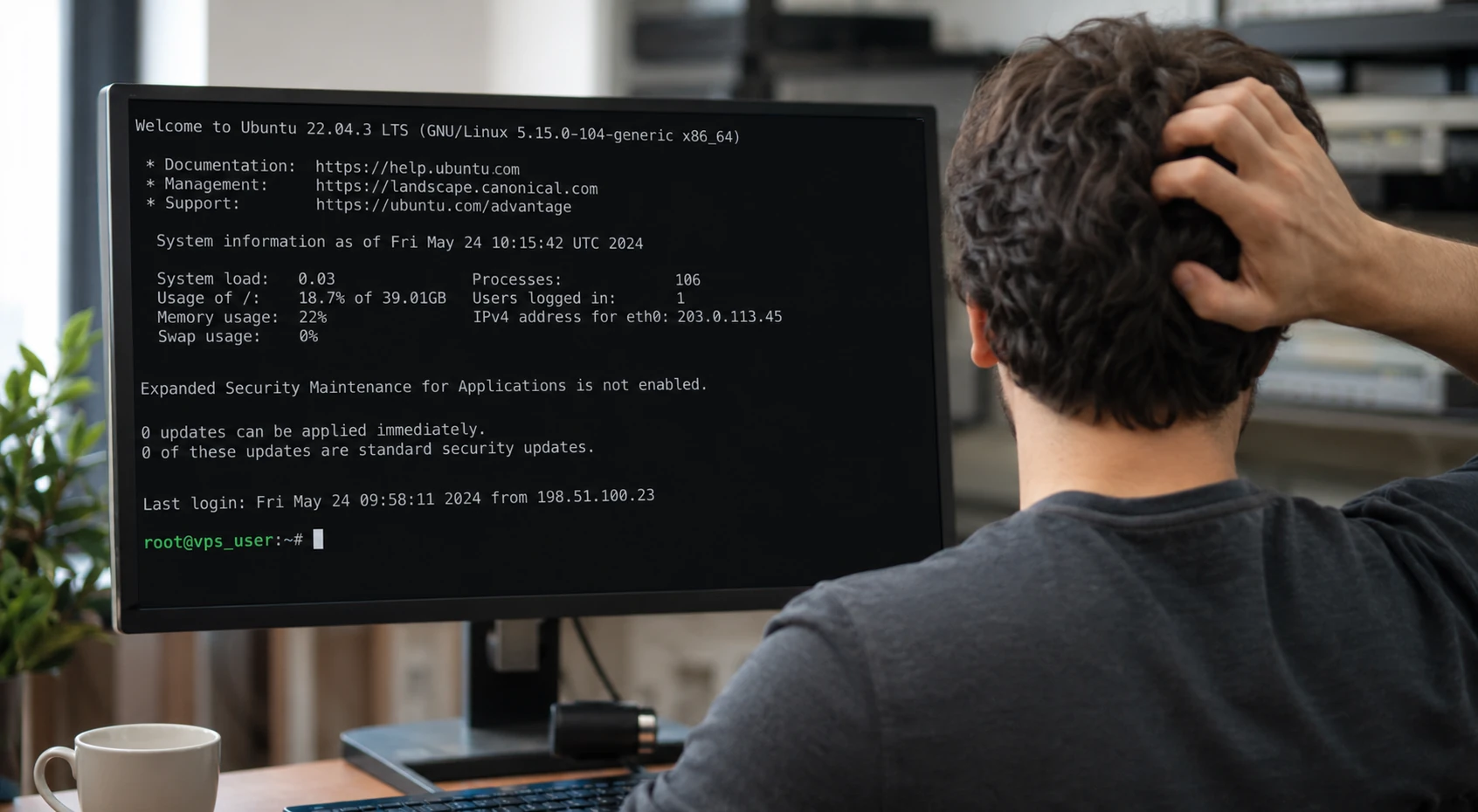

Megvetted az első VPS-edet (Virtual Private Server). Megkaptad az IP-címet, a root jelszót — és most mi legyen?
Sokan ezen a ponton azonnal feltelepítik, amit eredetileg akartak: egy weboldalt, egy botot, egy game szervert. Ez a hiba. Egy frissen indított VPS az első percekben kapja az első automatizált támadási kísérletet — mire a weboldalad elkészül, a szervered már célkeresztben van.
Ez az útmutató pontosan azt a 30 percet fedezi le, amit minden új szerver beállításánál el kell végezni, mielőtt bármi mást csinálnál. Ubuntu/Debian alapú VPS-ekre íródott (a leggyakoribb választás kezdőknek), de a logika minden disztribúcióra átvihető.
Mire lesz szükséged?
- A szolgáltatótól kapott root jelszó és IP-cím
- Egy SSH kliens (Linux/Mac terminál, vagy Windows esetén PuTTY / Windows Terminal)
- 30 perc, megszakítás nélkül
1. lépés: Első bejelentkezés és alapellenőrzés
Csatlakozz a szerverhez SSH-n keresztül:
ssh root@a-szerver-ip-cimeFogadd el az ujjlenyomat-figyelmeztetést (yes), majd add meg a jelszót, amit a szolgáltatótól kaptál.
Most nézd meg, mivel dolgozol:
# Disztribúció és verzió
cat /etc/os-release

# Memória és lemez
free -h
df -h

# CPU magok száma
nproc
Ezek az adatok segítenek megérteni, mire van kapacitásod — egy 1 GB RAM-os VPS más bánásmódot igényel, mint egy 8 GB-os.
2. lépés: Rendszerfrissítés azonnal
A VPS image, amelyet kaptál, lehet, hogy hetekkel vagy hónapokkal ezelőtt készült. Az első dolog: friss csomaglista és frissített rendszer.
sudo apt update && sudo apt upgrade -yHa a frissítés kernel-csomagot is érintett, érdemes újraindítani:
sudo rebootVárj fél percet, majd csatlakozz újra.
3. lépés: Új felhasználó létrehozása – ne dolgozz root-ként
Ez a leggyakrabban kihagyott lépés, és az egyik legfontosabb. A root fiókkal való napi munka kockázatos: egy elgépelt parancs (rm -rf egy rossz útvonalon) sokkal nagyobb kárt tehet, mint egy korlátozott jogosultságú felhasználónál.
adduser sajatfelhasznaloA parancs végigvezet a jelszó és néhány opcionális adat megadásán (nyugtán Enter-rel átléphetők).
Add hozzá a sudo csoporthoz, hogy szükség esetén emelt jogosultsággal futtathasson parancsokat:
usermod -aG sudo sajatfelhasznaloEllenőrzés
Nyiss egy új terminált (az eredetit hagyd nyitva!), és jelentkezz be az új felhasználóval:
ssh sajatfelhasznalo@a-szerver-ip-cimeTeszteld a sudo-t:
sudo whoami
# Eredmény: root
Ha ez működik, az eredeti root terminált bezárhatod — de csak ezután.
4. lépés: SSH kulcs beállítása (jelszó helyett)
A jelszavas bejelentkezés az egyik leggyakoribb belépési pont a brute-force támadásoknak. Ha még nincs SSH kulcspárod a saját gépeden, generálj egyet:
# A SAJÁT GÉPEDEN (nem a szerveren!)
ssh-keygen -t ed25519 -C "vps-2026"
Másold a nyilvános kulcsot a szerverre, az új felhasználóhoz:
ssh-copy-id -i ~/.ssh/id_ed25519.pub sajatfelhasznalo@a-szerver-ip-cimeEllenőrzés
Nyiss egy új terminált, és próbálj kulccsal bejelentkezni:
ssh -i ~/.ssh/id_ed25519 sajatfelhasznalo@a-szerver-ip-cimeHa jelszó nélkül (vagy csak a kulcs saját jelszavával) beenged, sikeres voltál.
Ha mélyebben szeretnél belemenni az SSH biztonságításba — root bejelentkezés tiltása, port váltás, Fail2Ban, 2FA — egy teljes, lépésről lépésre útmutatót találsz ebben a cikkben.
5. lépés: Alapvető tűzfal beállítása
Egy VPS, amelyen nincs tűzfal, minden portját megnyitva tartja a teljes internet felé. Az UFW (Uncomplicated Firewall) néhány paranccsal lezárja ezt.
sudo apt install ufw -y

# Alapértelmezett szabályok
sudo ufw default deny incoming
sudo ufw default allow outgoing

# SSH engedélyezése — ELŐSZÖR ezt, különben kizárod magad
sudo ufw allow OpenSSH

# Bekapcsolás
sudo ufw enable
A rendszer megerősítést kér — írj y-t, majd Enter.
sudo ufw status verboseHa később webszervert telepítesz, ekkor kell engedélyezni a megfelelő portokat:
sudo ufw allow 80/tcp   # HTTP
sudo ufw allow 443/tcp  # HTTPS
6. lépés: Fail2Ban — automatikus védelem a brute-force ellen
A Fail2Ban figyeli a bejelentkezési kísérleteket, és automatikusan blokkolja azokat az IP-címeket, amelyek túl sokszor hibáznak.
sudo apt install fail2ban -y
sudo systemctl enable fail2ban
sudo systemctl start fail2ban
Az alapértelmezett beállítás már working állapotban véd az SSH ellen — finomhangoláshoz lásd a részletes SSH-cikket.
Ellenőrzés:
sudo fail2ban-client status sshd7. lépés: Időzóna és rendszeróra beállítása
Apró, de fontos lépés: a hibás időzóna megnehezíti a naplók (logok) értelmezését, és problémát okozhat SSL-tanúsítványoknál vagy ütemezett feladatoknál.
# Elérhető időzónák listázása
timedatectl list-timezones | grep Budapest

# Beállítás
sudo timedatectl set-timezone Europe/Budapest

# Ellenőrzés
timedatectl
8. lépés: Swap terület létrehozása (alacsony RAM-os VPS-eknél)
Ha a VPS-ed 1–2 GB RAM-mal rendelkezik, egy swap fájl segít elkerülni, hogy a rendszer összeomoljon memóriaszűke esetén.
# 1 GB swap fájl létrehozása
sudo fallocate -l 1G /swapfile
sudo chmod 600 /swapfile
sudo mkswap /swapfile
sudo swapon /swapfile

# Ellenőrzés
free -h
Permanens bekapcsolás (rendszerindítás után is megmaradjon)
echo '/swapfile none swap sw 0 0' | sudo tee -a /etc/fstabHa a VPS-ed 4 GB RAM-nál többel rendelkezik, ezt a lépést kihagyhatod — nem szükséges.
9. lépés: Automatikus biztonsági frissítések bekapcsolása
Hogy a jövőbeli kritikus biztonsági javítások (mint amilyen a Copy Fail vagy a Dirty Frag volt) automatikusan települjenek, anélkül hogy kézzel kellene futtatnod a frissítést:
sudo apt install unattended-upgrades -y
sudo dpkg-reconfigure --priority=low unattended-upgrades
A megjelenő ablakban válaszd az Igen opciót.
Ellenőrizd, hogy aktív:
sudo systemctl status unattended-upgrades10. lépés: Alapvető monitorozás — tudd, mi történik a szervereden
Telepíts egy egyszerű, azonnal hasznos eszközt a rendszer állapotának áttekintésére:
sudo apt install htop ncdu -y- htop — interaktív folyamatkezelő, valós idejű CPU/RAM használattal
- ncdu — vizuális lemezhasználat-elemző, megmutatja, mi foglalja a helyet
htop(q a kilépéshez)
ncdu /(nyilakkal navigálsz, q a kilépéshez)
Záró ellenőrzőlista
Mielőtt bármi mást telepítenél a VPS-re, futtasd át ezt a listát:
# 1. Friss rendszer?
sudo apt update && apt list --upgradable

# 2. Nem root felhasználóval vagy bejelentkezve?
whoami

# 3. SSH kulcs működik jelszó nélkül?
# (próbáld ki egy új terminálból)

# 4. Tűzfal aktív?
sudo ufw status

# 5. Fail2Ban fut?
sudo systemctl status fail2ban

# 6. Helyes időzóna?
timedatectl

# 7. Automatikus frissítés aktív?
sudo systemctl status unattended-upgrades
Ha minden zöld jelzést ad, a szervered készen áll arra, hogy bármit ráépíts — weboldalt, botot, adatbázist, game szervert.
Összefoglaló táblázat
| Lépés | Mit csinál | Miért fontos |
|---|---|---|
| 1–2 | Bejelentkezés, frissítés | Friss, biztonságos alaprendszer |
| 3 | Új felhasználó | Nem dolgozol root-ként naponta |
| 4 | SSH kulcs | Jelszó-brute-force kizárása |
| 5 | UFW tűzfal | Csak a szükséges portok nyitva |
| 6 | Fail2Ban | Automatikus IP-blokkolás |
| 7 | Időzóna | Helyes naplóidőzítés |
| 8 | Swap | Stabilitás alacsony RAM esetén |
| 9 | Auto-frissítés | Kritikus javítások automatikusan |
| 10 | htop / ncdu | Áttekinthető rendszerállapot |
30 perc, tíz lépés — és a szervered már messze biztonságosabb állapotban van, mint a legtöbb frissen indított VPS odakint. Innen bármit építhetsz rá, magabiztosan.
Hozzászólások(0)