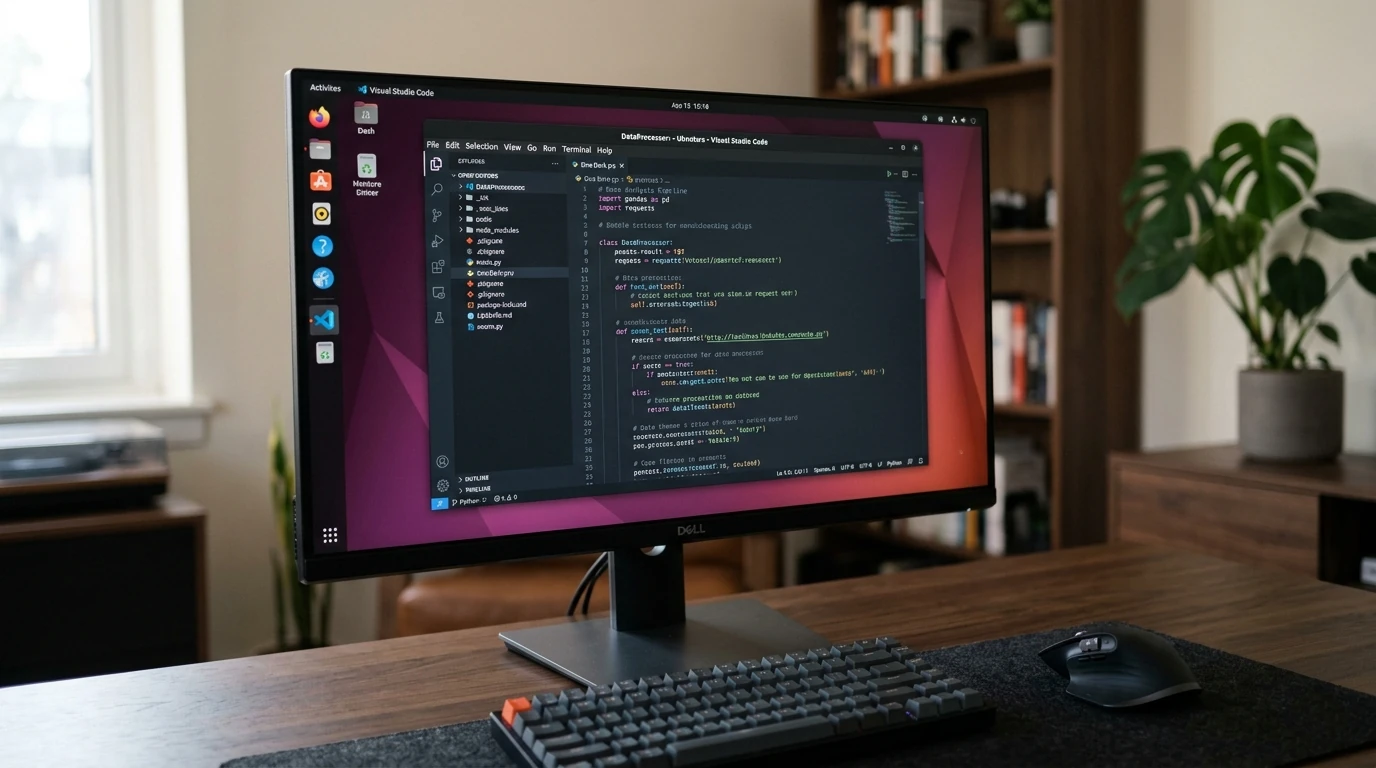

A VS Code mára a legnépszerűbb kódszerkesztő a világon — és nem véletlenül. Gyors, testreszabható, és Linuxon is elsőosztályú élményt nyújt. Ha Ubuntu alá szeretnéd telepíteni a VS Code-ot, három lehetőségből is választhatsz: Snap csomagon keresztül, APT tárolón át, vagy manuálisan .deb csomaggal. Mindháromnak megvan az előnye és a hátránya.
Ez az útmutató bemutatja, hogyan telepítsd a VS Code-ot Ubuntu 24.04 LTS (Noble Numbat), Ubuntu 22.04 LTS (Jammy Jellyfish) és Ubuntu 20.04 LTS (Focal Fossa) rendszereken — lépésről lépésre, ellenőrző parancsokkal és hibaelhárítási tippekkel együtt.
Melyik módszert válaszd?
| Módszer | Kinek ajánlott | Automatikus frissítés | Megjegyzés |
|---|---|---|---|
| Snap | Gyors telepítés, kezdőknek | Igen | Kissé lassabb indulás |
| APT tároló | Legtöbb felhasználónak, ajánlott | Igen | Rendszerbe integrált frissítés |
| .deb csomag | Egyszeri manuális telepítés | Nem | Frissítést kézzel kell elvégezni |
A legtöbb fejlesztőnek az APT módszert ajánljuk — zökkenőmentesen illeszkedik az Ubuntu csomagkezelőjébe, a sudo apt upgrade paranccsal automatikusan frissül, és nincs Snap-specifikus sandbox-overhead. A Snap módszer teljesen megbízható, ha az egyszerűségre vágysz. A .deb módszer akkor jön jól, ha nem szeretnéd módosítani a csomagforrásaidat.
1. módszer — VS Code telepítése Snap csomaggal (leggyorsabb)
Ez a leggyorsabb út. Ubuntu 20.04-en és újabb verziókon a Snap már alapból telepítve van, külön előkészítés nélkül nekiállhatsz.
1. lépés: Telepítés
sudo snap install code --classicA --classic kapcsoló kötelező — enélkül a VS Code nem fér hozzá a home könyvtáradon és más rendszerterületeken lévő projektjeidhez.
2. lépés: Ellenőrzés
code --versionHa verziószámot kapsz vissza, a telepítés sikeres.
3. lépés: Indítás
codeVagy keresd meg az alkalmazásindítóban "Visual Studio Code" névvel.
Frissítés Snap esetén:
A Snap csomagok a háttérben automatikusan frissülnek. Ha azonnal szeretnéd frissíteni:
sudo snap refresh codeEltávolítás:
sudo snap remove code2. módszer — VS Code telepítése APT tárolóval (ajánlott)
Ez a legszebb megoldás hosszú távra. A Microsoft hivatalos APT tárolóját adod hozzá a rendszerhez, így a VS Code ugyanúgy frissül, mint bármely más telepített csomag.
1. lépés: Csomagindex frissítése, függőségek telepítése
sudo apt update
sudo apt install -y wget gpg apt-transport-https
2. lépés: Microsoft GPG kulcs importálása
wget -qO- https://packages.microsoft.com/keys/microsoft.asc | gpg --dearmor > packages.microsoft.gpg
sudo install -D -o root -g root -m 644 packages.microsoft.gpg /etc/apt/keyrings/packages.microsoft.gpg
rm packages.microsoft.gpg
Ez a lépés letölti és telepíti azt a GPG kulcsot, amely hitelesíti a Microsoft tárolójából érkező csomagokat.
3. lépés: VS Code tároló hozzáadása
echo "deb [arch=amd64,arm64,armhf signed-by=/etc/apt/keyrings/packages.microsoft.gpg] https://packages.microsoft.com/repos/code stable main" | sudo tee /etc/apt/sources.list.d/vscode.list4. lépés: Telepítés
sudo apt update
sudo apt install code
5. lépés: Ellenőrzés
code --versionFrissítés APT esetén:
A VS Code a rendszerfrissítésekkel együtt automatikusan frissül. Manuálisan:
sudo apt update && sudo apt upgrade codeEltávolítás:
sudo apt remove codeHa a tárolót is törölni szeretnéd:
sudo rm /etc/apt/sources.list.d/vscode.list
sudo rm /etc/apt/keyrings/packages.microsoft.gpg
3. módszer — VS Code telepítése .deb csomaggal (manuális)
Ez a módszer nem módosítja a csomagforrásaidat — egyszeri telepítéshez ideális, ha nem szeretnéd hozzáadni a Microsoft tárolóját a rendszerhez.
1. lépés: .deb csomag letöltése
wget -O vscode.deb "https://code.visualstudio.com/sha/download?build=stable&os=linux-deb-x64"Vagy töltsd le manuálisan a code.visualstudio.com/download oldalról, a .deb gombot választva Linux alatt.
2. lépés: Telepítés
sudo apt install ./vscode.deb3. lépés: Letöltött fájl törlése
rm vscode.deb4. lépés: Ellenőrzés
code --versionMegjegyzés a frissítésről: A .deb csomag telepítésekor a rendszer felajánlja a Microsoft APT tároló és a GPG kulcs automatikus hozzáadását. Ha elfogadod, a jövőbeli frissítések az APT módszerrel megegyező módon működnek — tehát a sudo apt upgrade elvégzi a dolgát. Ha elutasítod, manuálisan kell letöltened az új .deb csomagot minden frissítésnél.
A VS Code indítása terminálból
Telepítés után bármelyik módszerrel így indítod el:
codeAdott fájl megnyitása:
code fajlnev.pyAz aktuális könyvtár megnyitása munkaterületként:
code .A code . parancs az egyik leghasznosabb szokás, amit fejlesztőként elsajátíthatsz — azonnal megnyitja az aktuális könyvtárat VS Code projektként.
VS Code beállítása alapértelmezett szerkesztőként (opcionális)
Ha azt szeretnéd, hogy a VS Code legyen az alapértelmezett szövegszerkesztő a rendszeredben:
sudo update-alternatives --set editor /usr/bin/codeHa Snap-pel telepítetted, ezt a parancsot használd:
sudo update-alternatives --set editor /snap/bin/codeHibaelhárítás
code: command not found Snap telepítés után
Jelentkezz ki és be, vagy indítsd újra a terminált. A Snap PATH bejegyzések néha csak a munkamenet újraindítása után lépnek életbe:
source ~/.bashrcHa ez sem segít, indítsd újra a rendszert:
sudo rebootGPG kulcshiba az APT telepítésnél
Ha GPG error: https://packages.microsoft.com hibaüzenetet kapsz a sudo apt update futtatásakor, futtasd újra a GPG kulcs importálási lépést, majd próbáld újra a frissítést.
Függőségi problémák .deb telepítésnél
Ha a sudo apt install ./vscode.deb függőségi hibával leáll:
sudo apt install -fBővítmények nem települnek Snap esetén
Ezt a Snap sandbox-olás okozhatja. Ha tartós bővítménytelepítési gondokba ütközöl, érdemes újratelepíteni az APT módszerrel:
sudo snap remove code
# Ezután kövesd a 2. módszert
ARM64 felhasználóknak (Raspberry Pi, ARM alapú VM)
Az APT tároló hozzáadásánál az amd64 helyett arm64 architektúrát adj meg:
echo "deb [arch=arm64 signed-by=/etc/apt/keyrings/packages.microsoft.gpg] https://packages.microsoft.com/repos/code stable main" | sudo tee /etc/apt/sources.list.d/vscode.listAjánlott bővítmények telepítés után
Ha megvan a VS Code, ezeket érdemes elsőként feltelepíteni:
Általános fejlesztéshez:
- GitLens — a beépített Git integráció szteroidokon: blame annotációk, előzmények, összehasonlítások
- Prettier — automatikus kódformázás JavaScript, TypeScript, CSS és HTML fájlokhoz
- Path Intellisense — automatikus kiegészítés fájlelérési utakhoz gépelés közben
Python fejlesztéshez:
- Python (Microsoft) — linting, hibakeresés, Jupyter notebook támogatás
- Pylance — gyors, funkciókban gazdag Python nyelvi szerver
Webfejlesztéshez:
- ESLint — JavaScript és TypeScript hibák azonosítása és javítása
- Live Server — helyi fejlesztői szerver élő újratöltéssel
Linux és shell munkához:
- ShellCheck — bash és shell szkriptek lintolása gyakori hibákra
- Remote - SSH — bármely távoli szerver megnyitása VS Code munkaterületként SSH-n keresztül
Bővítményeket közvetlenül a terminálból is telepíthetsz:
code --install-extension ms-python.python
code --install-extension eamodio.gitlens
Összefoglalás — egy paranccsal
Ha csak a leggyorsabb utat keresed Ubuntu 20.04, 22.04 vagy 24.04 rendszeren:
Snap (egy parancs, kész):
sudo snap install code --classicAPT (ajánlott, hosszú távra):
wget -qO- https://packages.microsoft.com/keys/microsoft.asc | gpg --dearmor > packages.microsoft.gpg && sudo install -D -o root -g root -m 644 packages.microsoft.gpg /etc/apt/keyrings/packages.microsoft.gpg && echo "deb [arch=amd64,arm64,armhf signed-by=/etc/apt/keyrings/packages.microsoft.gpg] https://packages.microsoft.com/repos/code stable main" | sudo tee /etc/apt/sources.list.d/vscode.list && sudo apt update && sudo apt install codeMindkét módszerrel teljesen működő, automatikusan frissülő VS Code telepítést kapsz. A választás azon múlik, hogy a Snap egyszerűségét vagy az APT rendszerintegrációját részesíted előnyben.
Hozzászólások(0)