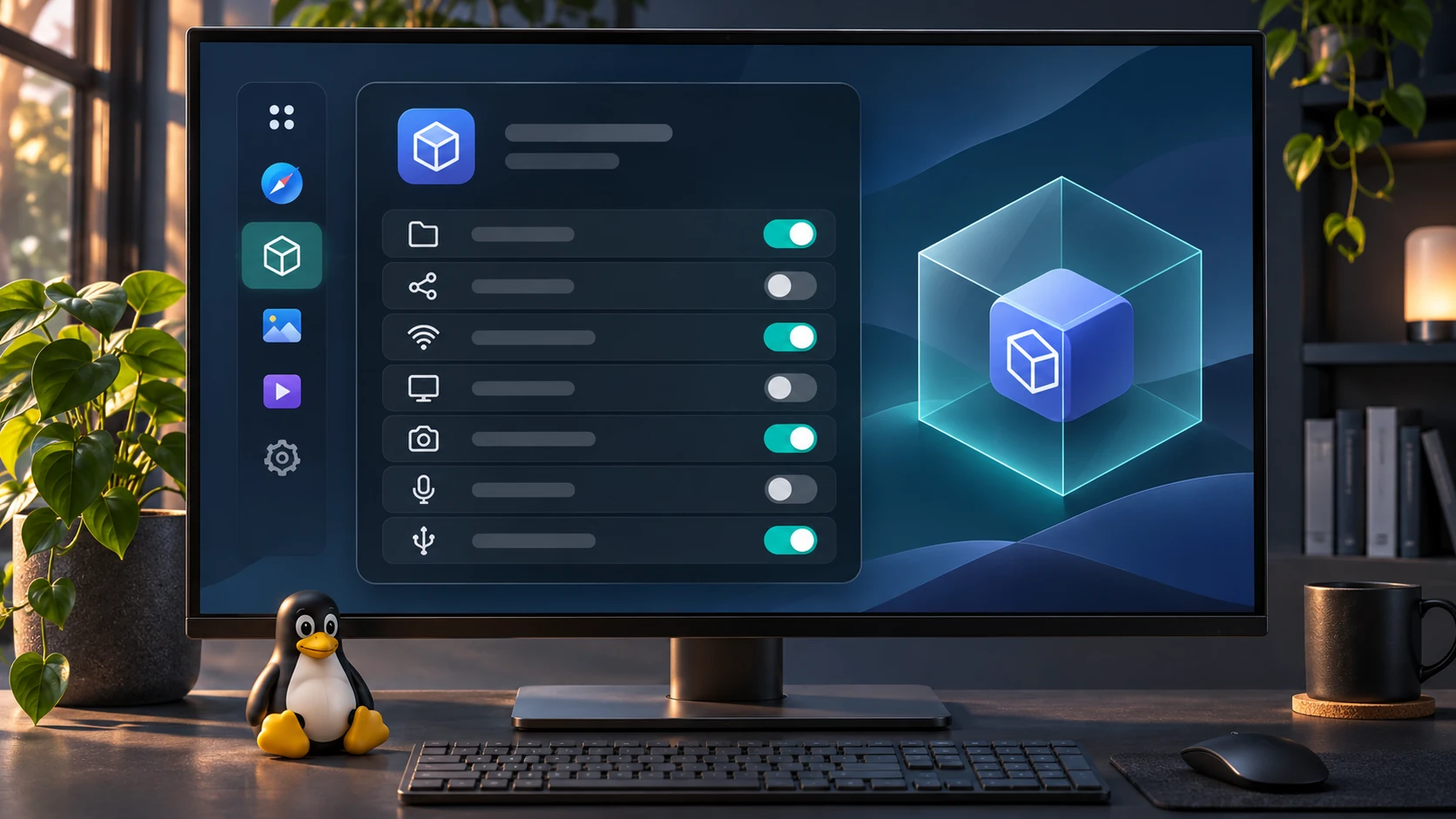

Ismerd meg a Flatpak jogosultságokat! Ellenőrizd az alkalmazások hozzáférését, és javítsd a fájlelérési hibákat Flatseallel vagy terminálból.
A Flatpak jogosultságok határozzák meg, hogy egy Flatpak alkalmazás a Linux-rendszered mely erőforrásaihoz férhet hozzá. Megértésük két gyakori kérdésre is választ ad: miért látja az egyik program a fájljaidat, és miért nem tudja megnyitni a másik a szükséges mappát?
Előfordulhat, hogy egy videószerkesztő nem találja a külső meghajtón tárolt felvételeket. Egy egyszerű, offline használatra szánt segédprogramnál pedig olyan hálózati hozzáférést látsz, amelyre nem számítottál.
A Flatpak elkülönített környezetet biztosít, de az alkalmazásnak adott jogosultságok jelentősen befolyásolják ennek gyakorlati működését.
Ebben az útmutatóban bemutatjuk az ellenőrzés alapjait, a Flatseal használatát és a fájlelérési problémák célzott javítását.
Röviden: alkalmazásonként vizsgáld meg a hozzáféréseket. Először a program saját fájlmegnyitó ablakával próbálkozz, szükség esetén csak a megfelelő mappát engedélyezd, és jegyezd fel a módosításokat.
1. Értsd meg, mit szabályoznak a Flatpak jogosultságok
A Flatpak egy sandboxnak nevezett, elkülönített környezetben futtatja az alkalmazásokat.
A program hozzáférést kaphat például fájlokhoz, hálózathoz, grafikus erőforrásokhoz és asztali szolgáltatásokhoz. A csomag beállításai és a helyi felülbírálások együtt alakítják a rendelkezésére álló jogosultságokat. Az alapelveket a Flatpak hivatalos dokumentációja részletezi.
Érdemes ezért az alkalmazás feladatából kiindulni.
Egy zenelejátszónak szüksége lehet a zenegyűjteményedre. Egy fényképrendezőnek a képeidre, egy üzenetküldőnek pedig a szolgáltatás elérésére.
A kérdés az, hogy a hozzáférés indokolt-e ahhoz, amire használod.
Gondolj a saját könyvtáradra: személyes dokumentumok, ügyfélmunkák, családi fényképek és fejlesztési projektek is lehetnek benne. Attól, hogy egy alkalmazásnak egyetlen munkamappa kell, még nem feltétlenül szükséges az összes többi fájlodat is elérnie.
A jogosultságok ugyanakkor csak a szoftver megbízhatóságának egyik részét jelentik. Nem mutatják meg önmagukban, hogy gondosan karbantartják-e a programot, vagy felelősen kezeli-e az adatokat.
Az ellenőrzést mindig az alkalmazás forrásának és rendeltetésének vizsgálatával együtt végezd.
2. Azonosítsd a ténylegesen telepített alkalmazást
Módosítás előtt győződj meg arról, hogy valóban a program Flatpak-változatát használod.
Ugyanabból az alkalmazásból több kiadás is lehet a gépen. Telepíthetted a disztribúció csomagkezelőjéből, majd később Flatpak formájában is. Az indítóikonok hasonlíthatnak egymásra, miközben a két telepítés külön működik.
A telepített Flatpak alkalmazások listája:
flatpak list --appKeresd meg az alkalmazásazonosítót. Ennek formája általában ilyen:
org.example.AppAz útmutatóban ez egy helykitöltő. A parancsokban cseréld ki a saját alkalmazásod tényleges azonosítójára.
A telepítés lehet felhasználói vagy rendszerszintű is. Ez különösen akkor fontos, ha ugyanaz a program több helyen szerepel. Az alapfogalmakat a Flatpak használati útmutatója ismerteti.
Hibakeresés előtt jegyezd fel:
-
Az alkalmazás pontos azonosítóját.
-
A telepítés szintjét.
-
A nem elérhető fájl vagy könyvtár helyét.
-
A hiba megjelenése előtti változtatásokat.
Ezekkel az adatokkal sokkal könnyebb célzottan vizsgálódni.
3. Ellenőrizd a jogosultságokat módosítás előtt
A csomagban megadott jogosultságokat terminálból is megtekintheted:
flatpak info --show-permissions org.example.AppA felhasználói felülbírálásokat külön ellenőrizheted:
flatpak override --user --show org.example.AppÍgy könnyebb megkülönböztetni az alkalmazás eredeti beállításait a helyben hozzáadott módosításoktól.
Ezek az adatok azonban nem feltétlenül sorolják fel az összes fájlt, amelyet valamilyen felhasználói művelettel korábban megnyitottál. Az asztali portálok külön hozzáférési lehetőségeket is kezelhetnek.
A kimenetet mindig konkrét kérdés alapján olvasd.
Ha a videószerkesztő nem lát egy külső mappát, elsősorban a fájlrendszer-hozzáférést vizsgáld. Ha egy program nem kapcsolódik egy szolgáltatáshoz, előbb azt tisztázd, hogy jogosultsági, hálózati vagy hitelesítési problémáról van-e szó.
Az egymástól független beállítások módosítása könnyen összezavarja a hibakeresést.
4. Használd a Flatsealt grafikus ellenőrzéshez
A Flatseal grafikus felületet ad a Flatpak jogosultságok kezeléséhez.
Az alkalmazás külön projektként készül. Telepítési információit és dokumentációját a hivatalos GitHub-oldalán találod.
Ha a Flatpak már telepítve van, és elérhető egy flathub nevű tároló, a telepítés:
flatpak install flathub com.github.tchx84.FlatsealEzután indítsd el a Flatsealt az alkalmazásmenüből.
Érdemes a következő sorrendet tartani:
-
Válassz ki egyetlen alkalmazást.
-
Nézd át a jelenlegi beállításokat.
-
Jegyezd fel a módosítani kívánt értéket.
-
Egyszerre csak egy dolgon változtass.
-
Teljesen zárd be, majd indítsd újra az érintett programot.
-
Próbáld megismételni az eredeti feladatot.
Kezdetben az adott alkalmazás beállításainál maradj. A globális módosítás több programot érinthet, ezért a következményeit is nehezebb átlátni.
A Flatseal segít megérteni és kezelni a hozzáféréseket, de nem dönti el helyetted, mire van szüksége a munkafolyamatodnak.
5. A szükséges mappa engedélyezésével javítsd a fájlelérést
Tegyük fel, hogy egy videószerkesztő megfelelően elindul, de nem tudja megnyitni a külső SSD-n tárolt felvételeket.
Először a program szokásos Megnyitás vagy Importálás ablakát használd.
A megfelelően integrált alkalmazások az asztali portálon keresztül is hozzáférést kaphatnak a kiválasztott fájlhoz. Ehhez nem feltétlenül kell teljes könyvtár-hozzáférést biztosítanod. A működésről a portálok dokumentációjában olvashatsz.
Ha ez nem oldja meg a problémát, azonosítsd a szükséges mappát.
Például:
/mnt/media/VideoProjectsCsak olvasási hozzáférést így adhatsz:
flatpak override --user \
  --filesystem=/mnt/media/VideoProjects:ro \
  org.example.App
A példában szereplő útvonalat cseréld ki a tényleges könyvtárra.
Ha a programnak ugyanoda mentenie is kell, a csak olvasási jogosultság kevés lesz. Írási hozzáférést akkor adj, amikor valóban szükség van rá:
flatpak override --user \
  --filesystem=/mnt/media/VideoProjects \
  org.example.App
Tesztelés előtt zárd be és nyisd meg újra az alkalmazást.
Ha a hiba megmarad, ellenőrizd, hogy a saját Linux-felhasználóddal eléred-e a mappát a fájlkezelőben. A Flatpak engedélye nem írja felül a hagyományos tulajdonosi szabályokat, és nem csatol fel egy hiányzó meghajtót.
Külső adathordozóknál a csatolási útvonalat is nézd meg. Előfordulhat, hogy a meghajtó most más helyen érhető el, mint korábban.
6. A hálózati hozzáférést a program feladata alapján vizsgáld
Egy offline használatra szánt segédprogram hálózati jogosultsága indokolhat további ellenőrzést.
Ugyanakkor a kapcsolódásnak hétköznapi oka is lehet: feliratletöltés, borítóképek keresése, szinkronizálás vagy távoli tartalom megnyitása.
Először gondold végig, mely funkciókat használod ténylegesen.
Egy egyszerű számológép és egy böngésző igényei eltérnek. Egy helyi szövegszerkesztőnek is lehetnek hálózatot használó bővítményei.
Ha módosítod a hálózati hozzáférést, próbálj ki egy teljes, jellemző munkafolyamatot. Attól, hogy az alkalmazás elindul, még nem biztos, hogy minden funkciója működik.
A saját gépeden futó szolgáltatásokat használó programokra is figyelj. A „helyi szolgáltatás” nem feltétlenül jelent hálózati kommunikáció nélküli működést.
Például egy helyi AI-kiszolgálóhoz kapcsolódó grafikus felületnek is szüksége van megfelelő kommunikációs lehetőségre.
A cél egy érthető, karbantartható beállítás. A sok, magyarázat nélkül bevezetett korlátozás később megnehezítheti a hibakeresést.
7. Tudd, hogyan állíthatod vissza a módosításokat
Kísérletezés előtt jegyezd fel az eredeti értéket, vagy készíts képernyőképet.
Flatseal használatakor gyakran az a legegyértelműbb, ha a konkrétan módosított kapcsolót állítod vissza.
Terminálból a felhasználói felülbírálások törlésére használható:
flatpak override --user --reset org.example.AppEz az alkalmazáshoz tartozó felhasználói felülbírálásokat távolítja el. Nem kizárólag a legutóbbi változtatást vonja vissza, nem törli a rendszerszintű felülbírálásokat, és nem állít vissza minden portálengedélyt.
Ezért előtte gondold végig, voltak-e más, megtartandó módosításaid. A részletes működést a Flatpak parancsreferenciája ismerteti.
Visszaállítás után indítsd újra az alkalmazást, és ugyanazzal a fájllal, mappával és művelettel tesztelj.
Ha egyszerre öt kapcsolót módosítasz, később nehéz megállapítani, melyik változtatás segített.
Gyakori hibák a Flatpak jogosultságok kezelésében
A teljes saját könyvtár azonnali engedélyezése
Ettől eltűnhet a hozzáférési hiba, de az alkalmazás jóval több fájlt érhet el a szükségesnél.
Először a fájlválasztót vagy a konkrét munkamappa engedélyezését próbáld.
Minden hibát a sandboxnak tulajdonítani
A probléma oka lehet hibás útvonal, lecsatolt meghajtó, hagyományos Linux-jogosultság vagy alkalmazáshiba is.
Kezdd a legegyszerűbb ellenőrzésekkel.
Másik telepített változat beállításait módosítani
Ha több kiadás van a gépen, ellenőrizd, melyiket indítod el.
Bent hagyni az ideiglenes engedélyeket
A hibakereséshez hozzáadott jogosultság könnyen véglegessé válik, ha megfeledkezel róla.
A probléma megértése után nézd át újra.
Teljes garanciának tekinteni az elkülönítést
A sandbox hasznos védelmi elem, de továbbra is fontos a megbízható forrás és a rendszeres frissítés.
A program feldolgozhatja azokat a dokumentumokat, amelyekhez hozzáférést kapott. Az engedélyeket ehhez mérten alakítsd ki.
Gyakori kérdések
A Flatpak mindig biztonságosabb a hagyományos csomagoknál?
Erre nincs általános válasz. Az alkalmazás, a jogosultságok, a karbantartás, a csomag forrása és a használat módja egyaránt számít.
Miért tud megnyitni egy fájlt a program teljes mappahozzáférés nélkül?
A támogatott fájlválasztó és az asztali portál közvetíthet hozzáférést a felhasználó által kiválasztott erőforráshoz.
A Flatseal minden Linux-program jogosultságait kezeli?
Nem. Flatpak alkalmazásokhoz készült. Nem szabályozza a disztribúció hagyományos csomagjait vagy az összes többi alkalmazásformátumot.
Minden ismeretlen jogosultságot tiltsak le?
Előbb derítsd ki, mire szolgál. Egyszerre egy beállítást változtass meg, majd ellenőrizd a használt funkciókat.
Kötelező a terminál használata?
Nem. A Flatseal grafikus megoldást kínál, és egyes szoftverkezelők is megjelenítenek jogosultsági információkat. A terminál pontos, könnyen megismételhető ellenőrzésekhez hasznos.
Kezdd egyetlen alkalmazás átnézésével
Nem szükséges egyszerre minden telepített programot megvizsgálnod.
Válassz egy gyakran használt alkalmazást, keresd meg az azonosítóját, és ellenőrizd, hogy a hozzáférései illenek-e a feladatához.
Hiba esetén először ismételd meg a problémát, majd végezz célzott módosítást. Ha a szükséges művelet működik, ne változtass tovább indokolatlanul a beállításokon.
A Flatpak jogosultságok megértésével kiszámíthatóbbá válik a hibakeresés, és tudatosabban dönthetsz arról, melyik program mit érhet el a számítógépeden.
Hozzászólások(0)