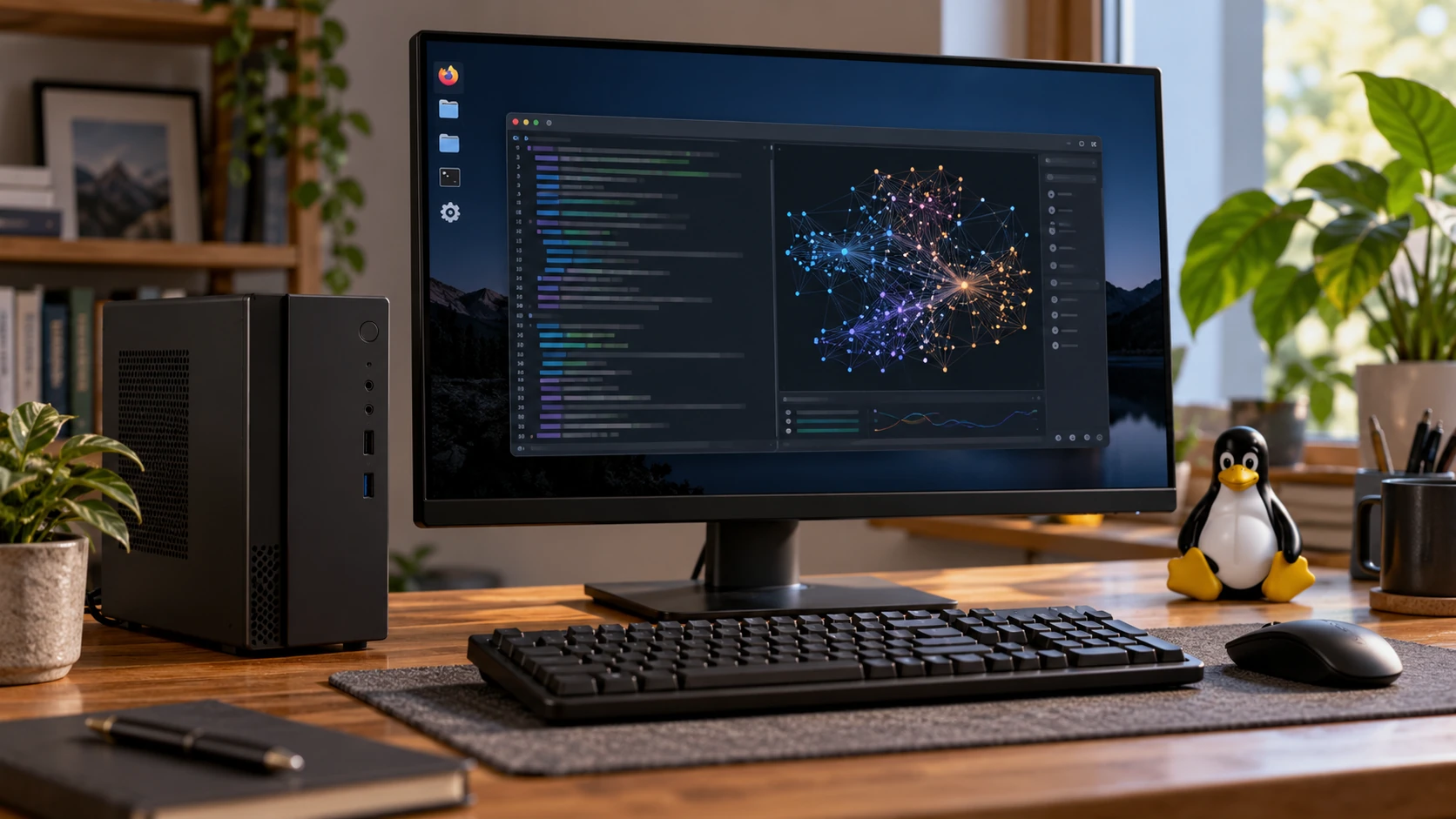

Futtass helyi AI-t Linuxon egy 16 GB RAM-os gépen! Ollama telepítése, modellválasztás, GPU-használat és adatvédelem, érthetően.
A helyi AI Linuxon ma már otthoni számítógépen is kipróbálható. Nem feltétlenül kell hozzá drága videokártya, új munkaállomás vagy újabb havidíjas előfizetés.
Egy 16 GB memóriával rendelkező Linuxos gép kisebb nyelvi modelleket is képes futtatni. Ezek használhatók például szövegek átfogalmazására, rövidebb dokumentumok összefoglalására, programkód magyarázatára vagy ötletelésre.
Az azonban már a processzortól, a rendelkezésre álló memóriától, a kiválasztott modelltől és a GPU-támogatástól függ, hogy mennyire lesz kényelmes a használat.
Nem ugyanaz, hogy egy modell elindul, és hogy elfogadható sebességgel végzi el a feladatot.
Ebben az útmutatóban bemutatjuk az Ollama telepítését, a modellválasztás alapjait, a GPU-használat ellenőrzését és a helyi működés adatvédelmi szempontjait. Arra is kitérünk, mikor érdemes hardverfejlesztésen gondolkodni.
Rövid válasz: egy 16 GB RAM-mal rendelkező Linuxos PC megfelelő kiindulópont a helyi AI kipróbálásához. Kezdj kisebb, kvantált modellel és mérsékelt kontextusmérettel. Mielőtt új hardvert vásárolnál, próbáld ki a saját feladataidat a jelenlegi gépeden.
Miért érdemes helyi AI-t futtatni Linuxon?
A felhős AI-szolgáltatások kényelmesek, de a saját számítógépen futó modell nagyobb ellenőrzést ad a működés felett.
Linux-felhasználóként különösen vonzó lehet, hogy te döntöd el, melyik modellt telepíted, mikor frissíted, és milyen alkalmazásokhoz kapcsolod hozzá.
A feldolgozás a saját gépeden történhet
Egy letöltött helyi modell a válaszokat a számítógépeden állíthatja elő.
Ez hasznos lehet személyes jegyzetek, még nem publikált szövegek vagy olyan programkód esetén, amelyet nem szeretnél külső szolgáltatásnak elküldeni.
Az adatvédelem azonban a teljes munkafolyamattól függ. Ha a helyi modellt internetes keresővel, felhős szolgáltatással vagy külső eszközzel kapcsolod össze, egyes adatok elhagyhatják a gépedet.
Nincs kötelező, üzenetenkénti szolgáltatási díj
A letöltött modellek futtatásához nem feltétlenül kell felhős szolgáltatónak fizetned minden egyes kérésért.
A használatnak ettől még van költsége: áramot fogyaszt, tárhelyet igényel, és időt kell szánnod a beállításra. A modellek licence is eltérhet, ezért üzleti felhasználás előtt ellenőrizd a feltételeket.
Internet nélkül is használható
A szükséges program és modell letöltése után a helyi szöveggenerálás internetkapcsolat nélkül is működhet.
A telepítéshez, frissítésekhez, új modellek letöltéséhez és az online eszközökhöz természetesen továbbra is szükség van hálózati kapcsolatra.
Megismerheted az AI működésének alapjait
A helyi AI használata közben olyan fogalmakkal találkozhatsz, mint a kvantálás, a kontextusablak vagy a GPU-memória.
Ezek hatását a saját gépeden is megfigyelheted. Így könnyebb megérteni, miért gyors az egyik modell, miért fogyaszt sok memóriát egy másik, és miért nem mindig a legnagyobb modell a legjobb választás.
Mire elég 16 GB RAM a helyi AI futtatásához?
A 16 GB rendszermemória sok kisebb modell kipróbálásához elegendő lehet, de fontos a megfelelő modellválasztás.
A nyelvi modellnek memóriára van szüksége a súlyok tárolásához, a futtatási környezethez és a beszélgetés feldolgozásához. Eközben a Linux, a böngésző és a többi alkalmazás is használja a RAM-ot.
Vagyis egy 16 GB-os számítógépen nem áll a teljes memória az AI rendelkezésére.
Az alábbi táblázat hozzávetőleges kiindulópontot ad:
| Rendszermemória | Ésszerű kiindulópont | Jellemző korlát |
|---|---|---|
| 8 GB | Kisebb, körülbelül 1–3 milliárd paraméteres, kvantált modellek | Kevés tartalék több alkalmazáshoz és hosszabb beszélgetésekhez |
| 16 GB | Körülbelül 3–8 milliárd paraméteres, kvantált modellek | Nagyobb modellnél vagy hosszú kontextusnál memóriahiány jelentkezhet |
| 32 GB | Több mozgástér, egyes kvantált, körülbelül 14 milliárd paraméteres modellekhez is | A processzor sebessége válhat a fő korláttá |
Ezek tervezési becslések, nem garantált kompatibilitási határok vagy mért teszteredmények. A modell felépítése, kvantálása, kontextusmérete és GPU-használata jelentősen módosíthatja az igényeket.
Egy 16 GB-os gépen érdemes először egy körülbelül négymilliárd paraméteres modellel próbálkozni. Ezzel megismerheted a működést anélkül, hogy rögtön a gép teljesítőképességének határát keresnéd.
RAM és VRAM: mi a különbség?
A két fogalmat könnyű összekeverni, pedig helyi AI futtatásakor lényeges az eltérés.
A RAM a számítógép rendszermemóriája, amelyet a processzor és az alkalmazások használnak.
A VRAM a különálló videokártya saját memóriája.
Ha a gépedben 16 GB RAM és egy 8 GB VRAM-mal rendelkező videokártya van, az nem jelent egy 24 GB-os videokártyával egyenértékű rendszert.
Egyes futtatókörnyezetek képesek megosztani a munkát a processzor és a GPU között. A memória elhelyezkedése és az adatmozgatás sebessége azonban ilyenkor is befolyásolja a teljesítményt.
Az integrált grafikus vezérlők gyakran a rendszermemóriát használják. Ettől még nem biztos, hogy ugyanazt a gyorsítást vagy szoftveres támogatást nyújtják, mint egy támogatott, különálló GPU.
Vásárlás előtt ellenőrizd az adott típus támogatását az Ollama hardveres dokumentációjában.
Mit jelent a kvantálás?
A kvantálás csökkenti a modell numerikus súlyainak tárolásához használt pontosságot.
A gyakorlatban ez általában kisebb memóriaigényt és kisebb modellfájlt eredményez az ugyanazon modellből készült, nagyobb pontosságú változathoz képest.
Ennek lehet minőségi kompromisszuma, de a kvantálás teszi lehetővé, hogy sok nyelvi modell hétköznapi számítógépen is használható legyen.
A modellnevekben találkozhatsz például Q4 vagy Q8 jelöléssel. Ezek a kvantálásra utalnak, nem a paraméterek számára.
A két jelölés eltérő dolgot jelent:
-
4B: hozzávetőleg négymilliárd paraméter.
-
Q4: valamilyen, megközelítőleg négybites kvantálási eljárás.
A tényleges memóriaigényt mindig a konkrét modellváltozat alapján érdemes megítélni.
Ollama telepítése Linuxon lépésről lépésre
Az Ollama egyszerű lehetőséget kínál nyelvi modellek letöltésére és terminálból történő futtatására.
Az alábbi útmutató systemd-t használó Linux-rendszerre épül. Ilyen például az Ubuntu, a Linux Mint és a Fedora, valamint sok Debian-telepítés. Más initrendszernél a szolgáltatáskezelő parancsok eltérnek.
Az aktuális telepítési részleteket az Ollama hivatalos Linux-útmutatójában találod.
1. Ellenőrizd a memóriát és a tárhelyet
Nyiss egy terminált, majd futtasd:
free -h
df -h /
Az első parancs megmutatja a memóriahasználatot. A második a gyökérfájlrendszer szabad tárhelyét jelzi.
Egy-egy modell több gigabájtot is elfoglalhat, ezért hagyj helyet a frissítéseknek és a rendszer normál működésének.
Ha a modelleket másik fájlrendszeren tárolod, annak szabad területét is ellenőrizd.
2. Töltsd le és nézd át a telepítőt
Töltsd le a hivatalos telepítőszkriptet:
curl -fsSL https://ollama.com/install.sh -o ollama-install.shMegnyitás az átnézéshez:
less ollama-install.shA megtekintőből a q billentyűvel léphetsz ki.
A telepítés indítása:
sh ollama-install.shA telepítő rendszergazdai jogosultságot kérhet a szükséges rendszerszintű módosításokhoz.
3. Ellenőrizd a telepítést
Nézd meg, hogy elérhető-e az Ollama:
ollama --versionSystemd-alapú telepítésnél ellenőrizd a szolgáltatást:
systemctl status ollamaHa szükséges, indítsd el:
sudo systemctl start ollamaHiba esetén a legutóbbi naplóbejegyzések segíthetnek:
journalctl -u ollama -n 50 --no-pagerAz első helyi AI-modell elindítása
Kezdésként kipróbálhatod a Qwen3 4B modellt, amelyhez elérhető Ollama-modellazonosító.
Letöltés és indítás:
ollama run qwen3:4bAz első indításkor a program letölti a modellt. A következő alkalommal már a helyi példányt használja.
Első kérésként próbáld ki például ezt:
Magyarázd el magyarul a Linux fájljogosultságait egy kezdőnek, legfeljebb 200 szóban. Mutass egy egyszerű chmod-példát is.
Ezután adj neki egy olyan feladatot, amelyet rendszeresen végeznél:
Fogalmazd át az alábbi bekezdést közérthetőbben, de őrizd meg az eredeti jelentését és minden tényállítását.
Magyar nyelvű használatnál különösen érdemes figyelni a fogalmazás természetességére és a szakkifejezések pontosságára. Egy modell angol nyelvű teljesítménye önmagában nem mutatja meg, mennyire használható magyarul.
Az interaktív beszélgetésből így léphetsz ki:
/byeA letöltött modellek listája:
ollama listEgy feleslegessé vált modell törlése:
ollama rm qwen3:4bHogyan ellenőrizhető a GPU használata?
Miközben fut a modell, nyiss egy másik terminált:
ollama psAz Ollama gyakori kérdéseket tartalmazó dokumentációja szerint a processzoroszlop jelzi a modell elhelyezését:
| Megjelenő érték | Jelentés |
|---|---|
100% CPU |
A modell teljes egészében rendszermemóriába van töltve, CPU-s futtatáshoz |
100% GPU |
A modell teljes egészében a GPU-ra van töltve |
| Megosztott CPU/GPU érték | A modell a CPU és a GPU között oszlik meg |
Ez biztosabb támpont, mint abból kiindulni, hogy a gépben lévő videokártyát az alkalmazás automatikusan használja.
NVIDIA-kártyánál az illesztőprogram működését ezzel is ellenőrizheted:
nvidia-smiAMD esetén a támogatás a pontos hardvertől és a használható futtatókörnyezettől függ. További illesztőprogramok telepítése előtt nézd meg a kompatibilitást.
Mire használható a helyi AI Linuxon?
A kisebb modellek akkor a leghasznosabbak, ha jól körülhatárolt feladatot kapnak, és ellenőrzöd az eredményt.
Szövegek javítása és rendezése
Kérheted például egy levél rövidítését, egy bekezdés világosabb megfogalmazását vagy jegyzetek feladatlistává alakítását.
Ezek jó kezdőfeladatok, mert az eredmény közvetlenül összevethető az eredeti szöveggel.
Rövidebb programkódok magyarázata
Egy helyi modell segíthet megérteni egy Bash-függvényt, reguláris kifejezést vagy rövid Python-programot.
A generált kódot és parancsokat kezeld javaslatként. Futtatás előtt olvasd át őket, különösen akkor, ha fájlokat módosítanak vagy rendszergazdai jogosultságot igényelnek.
Rövidebb dokumentumok összefoglalása
Egy bemásolt szövegrészből a modell kiemelheti a fő gondolatokat, készíthet vázlatot vagy kérdéslistát.
Egy egyszerű beszélgetőmodell azonban nem olvassa automatikusan a számítógépeden található fájlokat. A tartalmat át kell adnod neki, vagy dokumentumfeldolgozást támogató alkalmazást kell használnod.
Nagy PDF-eknél és dokumentumgyűjteményeknél már a szövegkinyerés, a kontextuskorlát és esetenként egy keresési rendszer kialakítása is feladat.
Ötletelés és tanulás
Cikkvázlatokhoz, gyakorlófeladatokhoz, projektötletekhez vagy egy probléma többféle megközelítéséhez is használható.
A tényszerű állításokat ellenőrizd megbízható forrásból. A magabiztos válasz nem feltétlenül helyes válasz.
Mikor kezd kevés lenni a 16 GB memória?
Leggyakrabban nagyobb modelleknél, hosszabb beszélgetéseknél és több alkalmazás párhuzamos használatakor jelentkeznek a korlátok.
A hosszú kontextus több memóriát igényel. A modellnek a beszélgetés korábbi részeit és az átadott információkat is kezelnie kell.
A nagyobb modell CPU-n lassú lehet. Attól, hogy elfér a memóriában, még nem biztos, hogy kényelmes lesz vele beszélgetni.
Más alkalmazások is fogyasztják a RAM-ot. Sok böngészőlap, fejlesztőkörnyezet vagy virtuális gép mellett kevesebb erőforrás marad az AI számára.
A swap nem helyettesíti a fizikai memóriát. Segíthet bizonyos memóriahiányos helyzetek kezelésében, de a tartós lapozás jelentősen lassíthatja a válaszadást.
Hogyan gyorsítható a helyi AI hardvervásárlás nélkül?
Először az ingyenes lehetőségeket érdemes végigpróbálni:
-
Válassz kisebb modellt. A saját feladataidon hasonlítsd össze a válaszok minőségét.
-
Zárd be a memóriaigényes alkalmazásokat. Modellindítás előtt ellenőrizd a szabad RAM-ot.
-
Ne növeld indokolatlanul a kontextust. Rövid feladatokhoz nincs szükség hatalmas kontextusablakra.
-
Új témához kezdj új beszélgetést. Így nem növekszik feleslegesen az előzmény.
-
Ellenőrizd a GPU használatát. Az
ollama psmegmutatja a tényleges elhelyezést. -
Lehetőleg SSD-n tárold a modelleket. Ez a betöltésen segíthet, de a számítási teljesítményt nem helyettesíti.
Az interaktív munkamenetben például 4096 tokenes kontextust állíthatsz be:
/set parameter num_ctx 4096A tényleges erőforrásigény így is a modelltől és a feladattól függ.
Valóban privát a saját gépen futó AI?
A helyi feldolgozás lehetővé teszi, hogy a kérdéseid és szövegeid a számítógépeden maradjanak. Ehhez azonban a teljes munkafolyamatnak helyinek kell lennie.
Az Ollama felhős funkciókat is támogat. Ha ezeket systemd-s szolgáltatástelepítésnél le szeretnéd tiltani, nyisd meg a szolgáltatás felülbíráló beállítását:
sudo systemctl edit ollamaAdd hozzá:
[Service]
Environment="OLLAMA_NO_CLOUD=1"
Mentés után alkalmazd a változást:
sudo systemctl daemon-reload
sudo systemctl restart ollama
Az Ollama hivatalos dokumentációja szerint ez letiltja a felhős funkciókat, beleértve az Ollama felhős modelljeit és a webes keresést.
A külső kezelőfelületek, böngészőbővítmények és egyéb eszközök ettől még külön beállításokkal működnek. Az Ollama kapcsolója nem szabályozza a számítógéped összes többi alkalmazását.
Az Ollama alapértelmezés szerint a helyi gépre korlátozott hálózati címen figyel. Személyes használatnál ezt érdemes megtartani, hacsak nincs szükséged tudatosan kialakított és megfelelően védett hálózati elérésre.
Érdemes fejleszteni a gépet a helyi AI miatt?
Először próbáld ki a jelenlegi konfigurációdat.
Ha egy kisebb modell megfelelő minőségben és elfogadható sebességgel végzi el a feladataidat, lehet, hogy nincs szükséged fejlesztésre.
Több RAM akkor lehet indokolt, ha a szükséges modell vagy kontextus nem fér el kényelmesen a memóriában. Támogatott GPU akkor segíthet, ha elsősorban a válaszadás sebessége okoz problémát.
Vásárlásnál számolj a teljes költséggel: a videokártya árával, az esetleges tápegységcserével, az áramfogyasztással és a garanciális feltételekkel.
Egy olcsó használt kártya sem jó vétel, ha kevés a VRAM-ja vagy nem megfelelő a szoftveres támogatása.
Ne kizárólag játékos teszteredmények alapján dönts. Az AI-feladatoknál a memóriakapacitás és a futtatókörnyezettel való kompatibilitás is meghatározó.
Gyakori kérdések a helyi AI Linuxon történő futtatásáról
Futtatható helyi AI Linuxon videokártya nélkül?
Igen. Az Ollama CPU-n is képes támogatott modelleket futtatni. Érdemes kisebb, kvantált modellel kezdeni, a sebesség azonban erősen függ a processzortól és a beállításoktól.
Elég 16 GB RAM az Ollamához?
Sok kisebb, kvantált modell kipróbálásához igen. Hagyj memóriát a Linuxnak és a többi alkalmazásnak is. Nagyobb modellekhez vagy hosszabb kontextushoz több RAM szükséges lehet.
Használható az Ollama internet nélkül?
A már letöltött helyi modellek képesek offline válaszokat generálni. A letöltésekhez, frissítésekhez, felhős modellekhez és online eszközökhöz kapcsolat szükséges.
Melyik Linux-disztribúció a legjobb helyi AI-hoz?
Érdemes azzal kezdeni, amelyet már ismersz és kényelmesen karbantartasz. Disztribúcióváltás előtt ellenőrizd a futtatókörnyezet követelményeit és a hardvered támogatását.
Magyarul is használhatók a helyi modellek?
Sok modell képes magyarul válaszolni, de a minőség eltérő. Saját példákon vizsgáld meg a nyelvhelyességet, a természetes fogalmazást és a szakmai pontosságot.
Kiválthat egy fizetős AI-előfizetést?
Bizonyos írási, összefoglalási és egyszerűbb programozási feladatoknál igen. Összetett következtetésnél, nagy projektek feldolgozásánál vagy friss információk keresésénél a kisebb helyi modellek korlátozottabbak lehetnek.
Minden letölthető AI-modell nyílt forráskódú?
Nem. A letölthető modellsúlyok önmagukban nem jelentenek nyílt forráskódú licencet vagy korlátlan felhasználhatóságot. Mindig a konkrét modell licencét ellenőrizd.
Érdemes kipróbálni a helyi AI-t Linuxon?
Egy 16 GB RAM-mal rendelkező Linuxos számítógép megfelelő alap a kísérletezéshez.
Telepítsd az Ollamát, tölts le egy kisebb modellt, és próbáld ki néhány rendszeresen előforduló feladatodon. Figyeld a memóriahasználatot, ellenőrizd a GPU működését, és nézd át a kapott válaszokat.
Rövidebb szövegekhez, magyarázatokhoz és ötleteléshez már a meglévő számítógéped is elegendő lehet. A saját tapasztalataid alapján pedig sokkal könnyebben eldöntheted, hogy valóban szükséged van-e erősebb hardverre.
Hozzászólások(0)